※本記事にはプロモーション(広告)が含まれています。
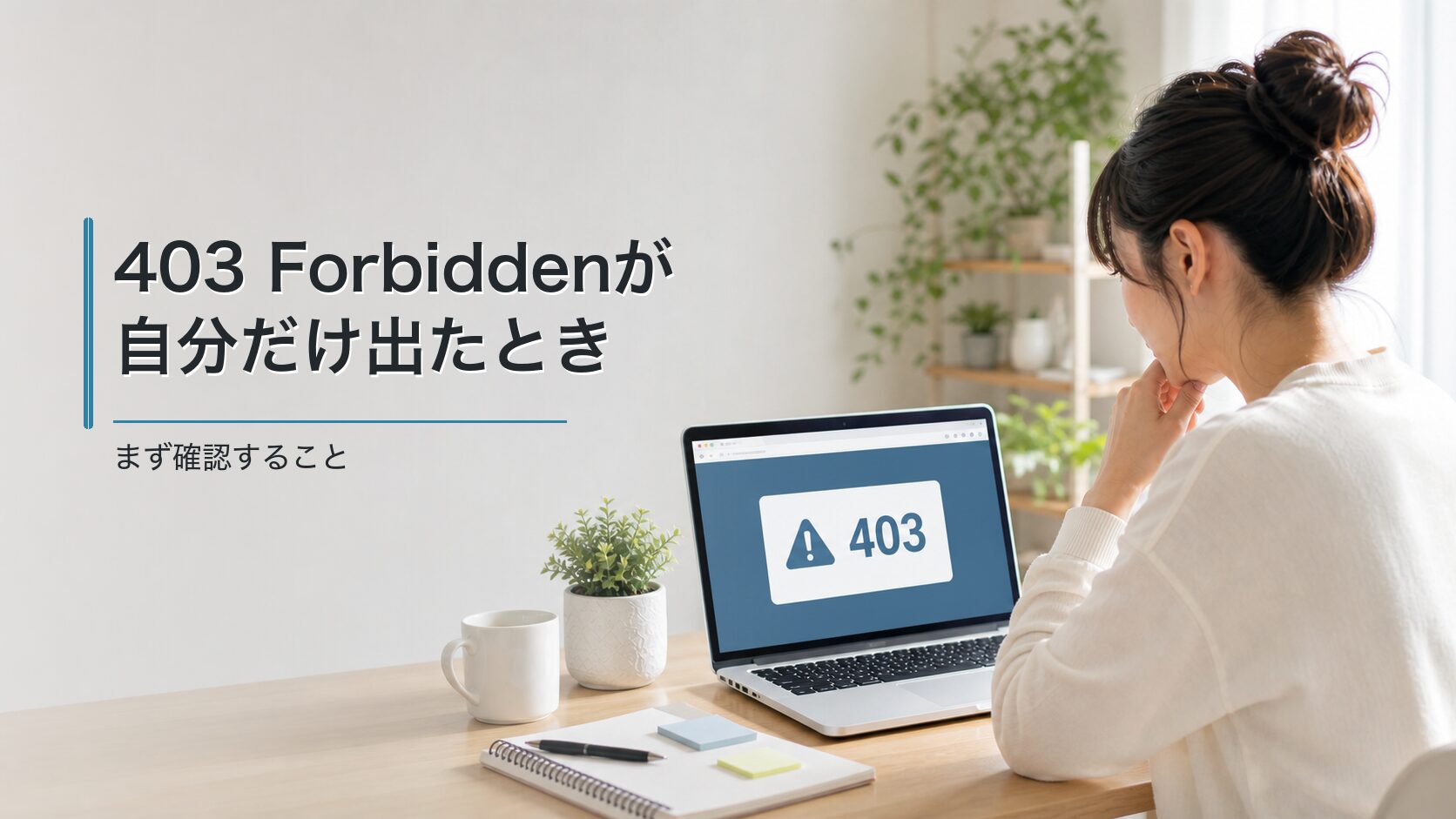
「403 Forbidden」が自分の端末だけに表示されるときは、すぐにサーバー設定を書き換えず、まず「どの端末・回線・操作で起きるか」を切り分けることが大切です。
先に確認する順番をまとめます。
- 403が出たURLと、直前に行った操作を控える
- 同じWi-Fiにつないだ別の端末で開く
- 同じ端末を別の回線につなぎ、表示が変わるか確認する
- VPNを使っている場合は一度オフにし、別のブラウザでも確認する
- サイト運営者は、WAFやセキュリティプラグインのログを確認する
モバイル回線への切り替えは、原因を調べるための確認です。ブロックを回避した状態で管理画面の操作を続けるのではなく、原因となった設定や検知内容を特定してください。
「403 Forbidden」とは?
403は、サーバーがリクエストを受け取ったものの、アクセスを許可しなかったときに返すHTTPステータスです。WAFやセキュリティプラグインによる制限、IPアドレスのブロック、サーバーのアクセス制御、ファイルの所有者や権限など、原因は一つではありません。
403が出ただけでは、サイトが消えたとも、自分の端末だけが拒否されているとも断定できません。最初に表示範囲を比べると、確認する場所を絞りやすくなります。
最初に「どこまで403になるか」を確認する
次の4点をメモしておきましょう。
- 403が出る正確なURL
- 公開ページ・ログイン画面・管理画面のどこで出るか
- ページを開いたときか、投稿の保存や画像アップロードなどの操作後か
- 発生した日時と、画面に表示されたメッセージ
そのうえで端末と回線を変えて比較します。
| 確認結果 | 考えられる範囲 |
|---|---|
| 同じWi-Fiの端末がすべて403になる | 共有しているグローバルIPアドレスや回線、サイト側のIP制限など |
| 同じ端末でも別回線なら表示できる | 元の回線のIPアドレスに対する制限など |
| 一つのブラウザだけ403になる | Cookie、拡張機能、プロキシなどブラウザ固有の影響 |
| 端末や回線を変えても全員が403になる | WAF、アクセス制御、ファイル権限、サーバー設定など |
| 特定の保存操作だけ403になる | WAFやセキュリティプラグインによる検知など |
家庭の端末は、同じWi-Fiを使うと同じグローバルIPアドレスを共有することがあります。そのため、IPアドレスがブロックされている場合は、同じWi-Fiの別端末にも403が出る可能性があります。
自分の端末や回線だけで403が出るとき
VPNやプロキシを一度オフにする
VPNやプロキシの接続元IPアドレスが、サイト側の設定で制限されていることがあります。利用中なら一度オフにして、表示が変わるか確認してください。
別のブラウザまたはシークレットモードで確認する
別のブラウザで表示できる場合は、Cookie、拡張機能、ブラウザの設定などが影響している可能性があります。シークレットモードでは拡張機能が有効な場合もあるため、「シークレットモードなら必ず拡張機能の影響を除ける」とは限りません。
特定のブラウザだけで起きることを確認できたら、まず対象サイトのCookieとサイトデータを削除します。全期間の閲覧データをまとめて消すと、ほかのサイトからもログアウトすることがあるため、可能であれば対象サイトだけを削除してください。
ログインを何度も失敗した直後は履歴を確認する
WordPressのセキュリティプラグインには、ログイン失敗が続いたIPアドレスを一時的に制限する機能があります。別回線で管理画面に入れる場合でも、回避したまま使い続けず、プラグインのログやブロック履歴を確認してください。解除方法や制限時間はプラグインの設定によって異なります。
WordPressやサーバー側を確認する順番
ここからはサイト運営者向けの確認です。設定を変更する前にバックアップを取り、変更した場所と元の値を控えてください。レンタルサーバーを利用している場合は、そのサーバーの公式マニュアルを優先します。
1.WAFの検知ログを確認する
投稿の保存、プラグイン設定の変更、問い合わせフォームの送信など、特定の操作をした直後だけ403になる場合は、同じ時刻のWAFログを確認します。ログに該当する検知がなければ、WAF以外の原因も調べます。
Xserverでは、サーバーパネルのWAF設定から対象ドメインの状態を確認できます。設定変更の反映には時間がかかる場合があるため、最新の手順と注意点はXserver公式のWAF設定マニュアルで確認してください。
ConoHa WINGでは、「WING」→「サイト管理」→「サイトセキュリティ」→「WAF」からログを確認できます。検知ログに該当する項目がある場合は、サイト全体のWAFを無効にする前に、対象の検知を個別に除外できるか確認します。詳しい操作はConoHa WING公式のWAF設定に掲載されています。
WAFを無効にしたまま運用したり、管理画面全体を広く除外したりすると防御範囲が狭くなります。原因確認のために一時変更した場合は、確認後に元へ戻してください。
2.セキュリティプラグインのログを確認する
SiteGuardなどのセキュリティプラグインを利用している場合は、IP制限、ログインロック、管理画面のアクセス制限などの履歴を確認します。設定名や解除方法は製品ごとに異なります。
プラグインを停止して確認する場合は、一度に複数を停止せず、変更前の状態を記録してください。管理画面に入れないときは、契約中のサーバーのサポートへ相談するほうが安全です。
3.Apache環境では.htaccessを確認する
.htaccessは主にApacheで使われる設定ファイルです。Nginxは通常、.htaccessを読みません。サーバー構成が分からない場合は、レンタルサーバーの仕様を先に確認してください。
Apache環境で、プラグインの導入やリダイレクト設定の変更後に403が出た場合は、現在の.htaccessを必ずバックアップしてから、一時的に.htaccess_oldなどへ名前を変えて表示を確認します。
名前を変えると表示できるようになった場合は、WordPress管理画面の「設定」→「パーマリンク」を開き、内容を変えずに「変更を保存」すると、WordPressの基本ルールを再生成できます。ただし、セキュリティやキャッシュ、レンタルサーバー固有の記述は再生成されないことがあります。既存の内容を標準例で丸ごと上書きせず、元のファイルと比較してください。
WordPress公式も、サーバー設定の変更前にバックアップを取り、管理されたホスティングでは提供会社の資料やサポートを確認するよう案内しています。詳しくはWordPress公式のサーバー設定ガイドをご覧ください。
4.ファイルの所有者と権限を確認する
ファイルやフォルダの所有者・権限がサーバーの想定と異なると、403になることがあります。ただし、適切な値はサーバー構成によって異なります。「フォルダは必ず755」「ファイルは必ず644」と一律に決めつけず、契約中のサーバーが案内する初期値と比較してください。
FTPソフトでWordPress全体へ再帰的に権限を適用すると、ファイルとフォルダの両方へ不適切な値を設定するおそれがあります。原因の根拠がない状態では変更せず、サーバーサポートへ確認してください。考え方はWordPress公式のファイル権限ガイドでも確認できます。
サーバー移行やSSL設定のあとに403が出たとき
移行直後は、次の点を確認します。
- ドメインが移行先サーバーを向いているか
- サーバーに登録したドメインと公開フォルダが合っているか
- 移行先のWAFやアクセス制限に検知履歴がないか
- ファイルの所有者と権限が移行先の初期値に合っているか
DB_HOSTなどデータベース接続情報の誤りは、一般に「データベース接続確立エラー」など別の症状になります。また、URLやHTTPSの設定ミスではリダイレクトループが起きることがあります。表示されているエラーが本当に403かを確認し、異なる場合はその症状に合った手順を選んでください。
HTTPSへの転送設定を手作業で追加すると、サーバー構成によってはループすることがあります。まずレンタルサーバーのSSL・HTTPS転送機能を利用し、公式手順に沿って設定してください。
特定のページや操作だけ403になるとき
サイト全体ではなく、特定の投稿保存、画像アップロード、フォーム送信、REST APIの処理などで403になる場合は、発生時刻とURLを基にWAF・プラグイン・サーバーのログを確認します。
メディアライブラリだけで起きる場合も、uploadsフォルダの権限だけが原因とは限りません。WAF、セキュリティプラグイン、REST APIの制限、ユーザー権限、サーバーのアクセスルールなどが関係することがあります。出所が分からない.htaccessの記述を「不審だから」という理由だけで削除しないでください。
解決しないときにサポートへ伝える内容
原因を特定できない場合は、サーバー会社へ次の情報を添えて問い合わせると確認が進みやすくなります。
- 403が出た日時
- 対象のURL
- 直前に行った操作
- 公開ページか管理画面か
- 別端末・別回線での結果
- エラー画面のスクリーンショットや表示された番号
- 直前に変更したプラグインやサーバー設定
繰り返す403は、サーバーそのものを乗り換える前に、同じ時刻のログを確認して共通する検知や操作を探します。設定の競合や特定のルールが原因なら、乗り換えずに解決できることがあります。
まとめ|403は範囲を切り分けてから設定を確認する
「403 Forbidden」が自分だけに出るように見えても、まずは同じWi-Fiの別端末と、同じ端末の別回線で結果を比べます。ブラウザだけの問題なら対象サイトのCookieや拡張機能を確認し、回線ごとに結果が変わるならIPアドレスの制限を疑います。
端末や回線を変えても直らない場合や、WordPressの特定操作で出る場合は、WAFとセキュリティプラグインのログを先に確認してください。.htaccessやファイル権限は、バックアップとサーバー公式情報を確認してから扱います。
ログイン画面に入れない場合は、こちらも参考にしてください。
表示が403ではなく502の場合は、確認する場所が異なります。
「502 Bad Gateway」が自分だけ出る原因と直し方
よくある質問
「403 Forbidden nginx」と表示された場合も.htaccessを確認しますか?
通常、Nginxは.htaccessを使用しません。Nginx側のアクセスルール、ファイルの所有者と権限、インデックスファイル、WAFやファイアウォールのログなどを確認します。レンタルサーバーでは利用者がNginx設定を直接変更できない場合があるため、サポートへ対象URLと発生日時を伝えてください。
管理画面に入れるかどうかで原因を判断できますか?
原因を絞る手掛かりにはなりますが、それだけでは断定できません。管理画面へ入れて特定操作だけ失敗するならWAFやプラグインのログを確認し、管理画面自体が403ならIP制限やサーバーのアクセス制御も含めて確認します。
キャッシュを削除しても403が続くのはなぜですか?
403がサーバー側のWAF、IP制限、アクセスルール、ファイル権限などによって返されている場合は、ブラウザのキャッシュを削除しても解決しません。端末と回線を変えた結果、ログ、発生した操作を基に原因を切り分けてください。
.htaccessを変更して悪化した場合はどうしますか?
変更前に保存したバックアップへ戻してください。バックアップがない場合は、独自の標準コードで上書きせず、契約中のサーバーの復元機能やサポートを確認します。Apache環境で一時的にファイル名を変えて管理画面へ入れた場合は、パーマリンク設定の保存でWordPressの基本ルールを再生成できますが、サーバーやプラグイン固有のルールは別途確認が必要です。