WordPressの管理画面で、投稿一覧がなかなか開かない、保存ボタンを押しても画面がぐるぐるしたまま進まない。ひとくちに「重い」といっても、編集画面だけ遅い場合と、公開ページまで遅い場合では調べる場所が変わります。
原因を調べる主な手がかりは、使っているブラウザ、直前に更新したプラグインやテーマ、サーバーで動く処理と負荷です。同じ「重い」でも、調べる先は一つではありません。
まずは原稿を守り、どの操作が遅いかを分けましょう。そこから直前の変更、サイトヘルス、プラグインやテーマ、サーバー負荷の順に絞ると、設定を手当たり次第に変えずに次の行動を選べます。
まず、どの画面が重いか確かめましょう
画面を移る前に、作業中の原稿を守る
編集中なら、保存完了の表示が出ているか確かめてください。保存できたか分からないときは、未保存の本文を手元のメモなどにコピーしてから比較へ進みます。画像や各種設定まで保存できたことにはならないため、未保存の項目も控えておきましょう。
保存ボタンを何度も押すより、反応がない画面と操作、時刻を残すほうが、その後の調査に役立ちます。保存に失敗した表示があれば、その文言も控えます。
別の画面やブラウザで、遅い範囲を分ける
原稿を退避できたら、別のタブで公開ページを開き、管理画面の投稿一覧や編集画面と比べます。続いて、使える範囲で別のブラウザでも同じ画面を開いてみてください。比較のために投稿を公開したり、設定を変更したりする必要はありません。
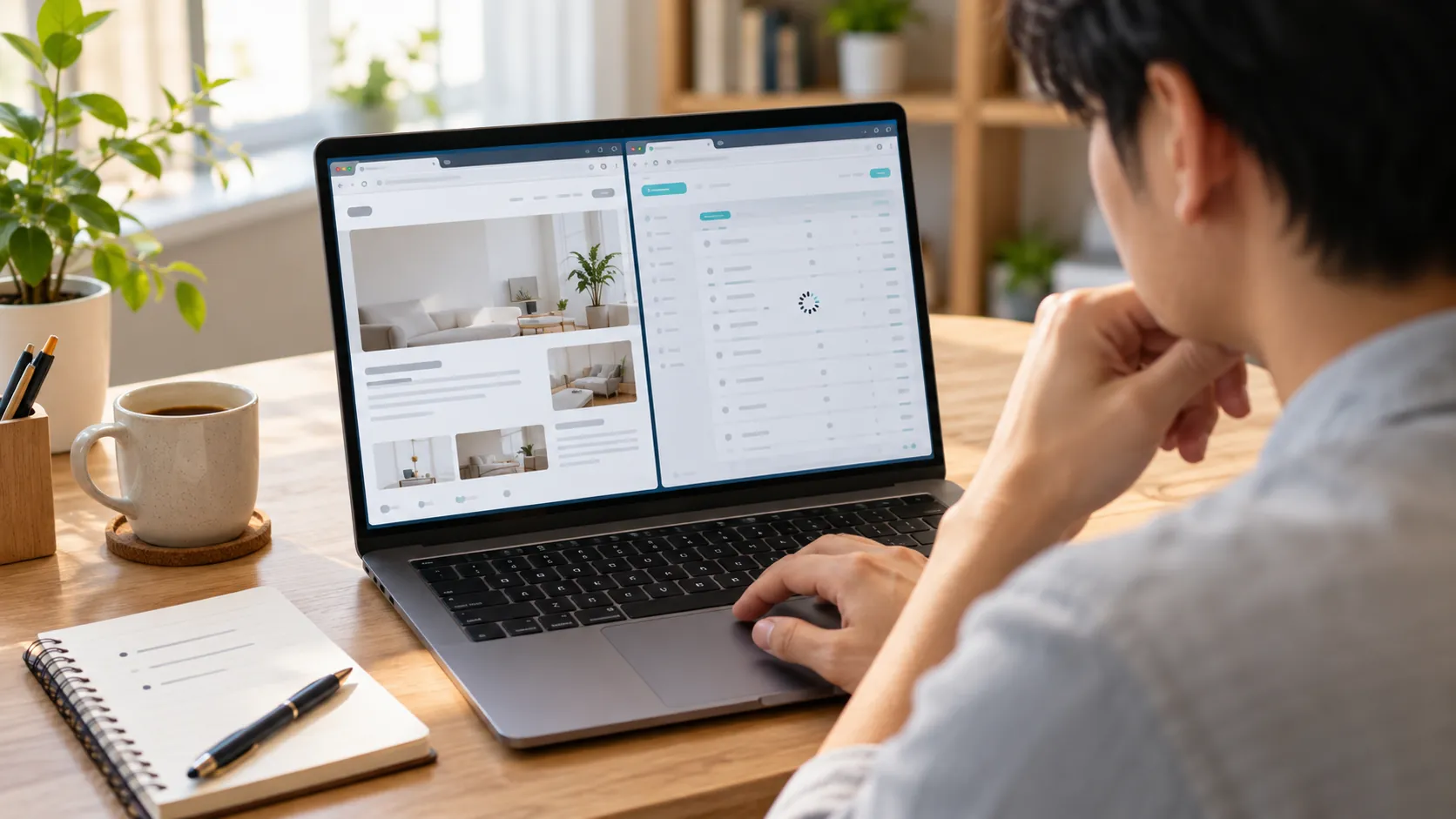
| 重い範囲 | 次に調べるところ |
|---|---|
| いつものブラウザだけ遅い | 保存内容を確認し、作業するブラウザを一つに決める。ブラウザ名と比較結果を控える |
| 管理画面だけ遅い | 直前の更新や追加、管理画面で動く機能を調べる |
| 特定の投稿・編集画面だけ遅い | 別の投稿との違いと、その画面で使う機能を絞る |
| 公開ページも遅い | サイト側の変更に加え、同時刻のサーバー負荷を見る |
別ブラウザで軽くなったら、原稿の保存内容を確認し、編集を続けるブラウザを一つに決めましょう。同じ記事を両方のブラウザで編集するのは避けます。
普段のブラウザ名と、どのブラウザでは軽く動いたかを控えておくと、その後の調査にも役立ちます。別ブラウザで軽くなったという結果だけで、原因が確定したわけではありません。
「記事を書く画面が遅い」のか「保存するときだけ待つ」のかも分けておくと、相談先に症状が伝わりやすくなります。
重くなる直前に変えたものはありますか
遅くなり始めた頃に、プラグインやテーマの更新・追加、WordPressの更新をしていないか振り返ります。プラグインは、問い合わせフォームなどの機能を追加する仕組みです。
心当たりがあれば、変更した名前と日付をメモします。同じ頃にバックアップや画像処理を実行していたなら、その時間帯も添えてください。「更新後に気づいた」という順序は手がかりになりますが、更新が原因だと決めて削除する段階ではありません。
特定の編集画面だけ重い場合は、その画面と、軽い画面で使っている機能の違いを見ます。たとえば、追加した編集用機能を使う投稿だけで起こるなら、後で検証する候補にできます。
サイトヘルスでエラーと環境を見てみる
WordPress管理画面の「ツール」→「サイトヘルス」を開きます。「ステータス」は検査結果、「情報」はWordPressやPHP、プラグインなどの環境を調べる場所です。情報タブ自体は設定を変更する画面ではありません。WordPress公式:サイトヘルス
サイトヘルスはWordPressの標準機能です。追加プラグインの「Health Check」とは別なので、この画面を見るために新しくインストールする必要はありません。
見るのは、指摘されている問題の文言と、利用中のWordPress・PHP・テーマ・プラグインの情報です。PHPは、WordPressを動かすためにサーバーで使われるプログラム言語です。
PHPの更新、外部への通信、自分のサイトへの内部通信などについて指摘が出ていれば、該当する項目を控えます。警告が表示されたことだけで、管理画面が重い原因とは決められません。ここでは環境を把握し、変更は次の切り分けで必要性を確かめてからにしましょう。
PHPメモリ上限とサーバー全体のメモリは別です
「PHPメモリ上限」は、PHPの処理が使えるメモリの上限です。サーバー全体に用意されたメモリ容量や、現在の使用量と同じ意味ではありません。上限の変更がホスティング側で制限される場合もあります。WordPress Hosting公式:サーバー環境
そのため、「推奨スペックより少なそうだから増やす」とは判断できません。メモリ不足を示すエラーがあるのか、どの操作で起きるのかを合わせて確認します。PHPのバージョンも、番号だけを見て変更せず、利用中のテーマ・プラグインが対応しているかを保守担当と確かめてください。
プラグインやテーマは、戻せる場所で一つずつ試す
プラグインやテーマの影響を調べる段階では、公開サイトを複製した検証環境を使います。ステージングとも呼ばれ、本番で使う機能への影響を避けながら比較するための場所です。Kinstaも性能調査でステージング環境を使った切り分けを案内しています。Kinstaの調査手順

準備するのは、サイトのファイルとデータベースの両方のバックアップ、そして復元する手順です。データベースには投稿などの情報が入っています。バックアップを取得しただけでは、戻せる準備ができたとは限りません。
復元方法が分からない、検証環境を用意できない場合は、この段階で保守担当へ相談しましょう。公開中のサイトでプラグインをまとめて停止する必要はありません。特にフォームや決済があるサイトは、動作への影響を確かめられる人と進めてください。
変える前後で、同じ操作を比べる
検証を進められる場合は、候補になった機能を一つずつ試します。
- 変更対象と変更前の状態を控える。
- 検証環境で候補のプラグイン一つを停止し、重かった操作を試す。
- 軽くなったか、変わらないかを記録する。
- 検証環境の設定を変更前に戻してから、次の候補へ進む。
この比較のために、検証環境を公開サイトへ反映したり、本番をバックアップから復元したりする必要はありません。
テーマを比較する場合も、元へ戻す準備をしたうえで、プラグインの比較とは別に行います。複数を一度に変えると、何が効いたか分からなくなるためです。
一つを止めたときだけ軽くなるなら、その名前と結果を開発元や保守担当へ伝えます。本番で停止してよいかは、その機能の役割と影響を含めて判断します。どの候補でも変わらなければ、むやみに停止対象を増やさず、次のサーバー負荷も調べましょう。
サーバーの負荷は、重かった時刻と合わせて見る
公開ページも遅い場合や、機能を比較しても絞れない場合は、契約サーバーの管理パネルを見ます。WordPressの管理画面とは別の、サーバー会社が用意する画面です。
エックスサーバーでは、サーバーパネルの「リソースモニター」でCPU・メモリ・転送量などを確認できます。CPUは処理を担う部分です。管理画面が重かった時刻と、負荷が高かった時間帯が重なるかを見ます。エックスサーバー公式:リソースモニター
負荷が高い時間帯だけ遅いなら、その重なりをサポートへ伝えます。負荷に目立った変化がなければ、「重いのに負荷は上がっていなかった」ことも手がかりです。瞬間的な高負荷だけで、契約プランが不足しているとは判断しません。
ConoHa WINGのモニタリング機能は、条件を設定して通知を受ける仕組みです。監視対象はプランによって異なり、ベーシック・スタンダード・プレミアムではディスクのみです。CPUやメモリが選べない場合は、利用プランを添えて、負荷を調べる方法をサポートに確認しましょう。ConoHa WING公式:モニタリング
負荷の確認と、料金に関わる設定は分けて考えましょう。契約プランを上げる前に、サポートへ現在の状況を伝え、調査結果に合った対応を相談します。
原因が絞れなければ、このメモをサポートへ
復元の準備ができない、比較しても原因が分からない、負荷の読み方が分からない。どの場合も、調べたところまでの情報で相談できます。
- サイトURLと、遅かった日時・時間帯
- 重い画面と操作、毎回か時々か
- 公開ページや別ブラウザと比べた結果
- 直前に更新・追加したものと日付
- 表示されたエラー文、サイトヘルスの該当項目
- 同時刻のサーバー負荷、検証環境で試した結果
サーバーの負荷や管理パネルの表示は契約サーバーへ、特定機能の比較結果は保守担当や開発元へ伝えると、相談の入口を選びやすくなります。分からない項目は空欄で構いません。
パスワード、APIキー、データベースの接続情報は書かないでください。サイトヘルスの情報全文やログ全文を公開の質問欄へ貼らず、相談に必要な項目だけを共有します。WordPress公式:サイトヘルスの情報画面
管理画面の重さで、よくある疑問
キャッシュを入れれば軽くなりますか?
必ず軽くなるとは限りません。たとえばKinstaのエッジキャッシュは、WordPressダッシュボードをキャッシュの対象から外しています。これは同社の仕組みの例ですが、公開ページのキャッシュを追加することが、そのまま管理画面の対策になるとはいえません。Kinsta公式:エッジキャッシュ
まず、公開ページだけが遅いのか、管理画面だけが遅いのかを分けてから、対策を選びましょう。
メモリを増やせば直りますか?
メモリ不足が関係しているかを調べてから判断します。PHPメモリ上限とサーバー全体のメモリは別なので、どちらの話なのかを確かめずに変更しても、原因に合った対処とは限りません。エラー文と重い操作を添えて、サーバー会社や保守担当に相談してください。
管理画面の重さは、「どこで」「いつ」「何をすると」を分けるところから調べられます。自分で安全に比較できる範囲まで進め、変更に復元準備が必要になったら、調べた結果を持って相談しましょう。
ログイン自体ができない場合は、WordPressにログインできないときの対処法へ。待ち時間のあとに502と表示される場合は、502 Bad Gatewayが自分だけ出るときの確認順も確認してください。